iPhone Telefonlarda Rehber Aktarma
iPhone telefonlar için rehber aktarmanın bir çok yolu vardır, aktarmak istediğiniz telefona ve işletim sisitemine göre farklılılar olacaktır.
iPhone telefonlar için rehber aktarmanın bir çok yolu vardır, aktarmak istediğiniz telefona ve işletim sisitemine göre farklılılar olacaktır.
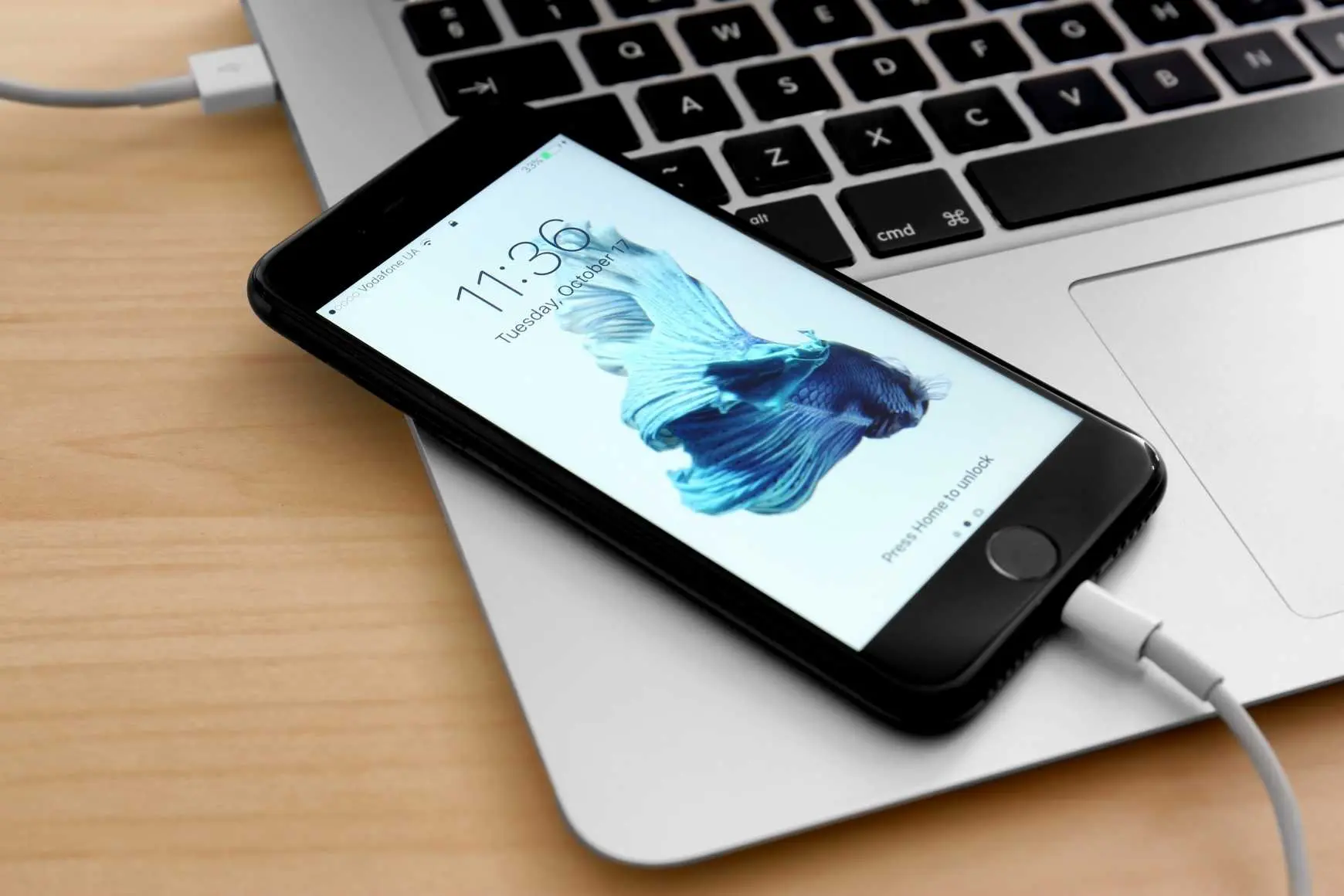
iPhone telefonlarda rehber aktarmanın birden fazla yolu vardır. Aktarmak istediğiniz hedef cihaza ve işletim sistemine göre farklı yöntemler uygulanabilir.
iPhone'da rehberi aktarmak için üç temel yöntem bulunmaktadır:
1. iCloud Senkronizasyonu ile
Bu sayfada detaylı olarak anlatılmıştır.
Apple'ın resmi bulut hizmeti olan iCloud aracılığıyla rehber yedekleme ve sinkronizasyon yapılmaktadır. Güncel iOS versiyonları için en uygun yöntemdir.
2. Google (Gmail) Senkronizasyonu ile
Detaylı rehbere buradan bakabilirsiniz.
Google hesabınız aracılığıyla rehberi yönetme ve senkronizasyon yapma yöntemidir. iPhone ve Android arasında rehber aktarımı için idealdir.
3. iletiMerkezi Uygulaması ile
Detaylı rehbere buradan bakabilirsiniz.
iletiMerkezi'nin resmi iOS uygulaması aracılığıyla rehberi senkronize etme ve SMS gönderime hazırlama yöntemidir.
iCloud’u kullanabilmek için aşağıdaki şartları karşılamanız gerekmektedir:
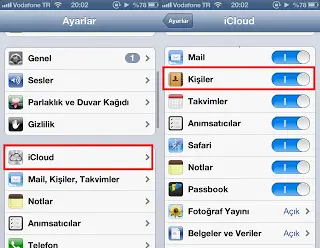
iPhone’unuzda aşağıdaki yolları izleyin:
Menü Yolu: Ayarlar > [Adınız] > iCloud > Kişiler
Veya eski iOS sürümlerinde: Ayarlar > iCloud > Kişiler
Bulduğunuz Kişiler seçeneğinin karşısındaki toggle’ı (ON/OFF butonu) AÇIK konumuna getirin.
Yeşil renk açık olduğunu gösterir.
Kişiler seçeneğini açtıktan sonra:
Önemli: İnternet bağlantınızın kesintisiz olduğundan emin olun. İşlem internet bağlantısı kesildiyse başarısız olabilir.
Senkronizasyon cihazınızın hızına bağlı olarak birkaç dakika sürebilir.
Rehber sayısı fazla ise daha uzun sürebilir. Bitmeden cihazı kapatmayın.
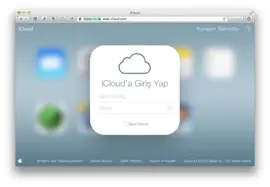
İnternet tarayıcınızda www.icloud.com adresine gidin.
Açılan sayfada:
Bu bilgileri girerek oturum açın.
Eğer iki faktörlü doğrulama açtıysanız, ek bir adım gerekebilir.
iCloud ana sayfasından Kişiler (veya Contacts) simgesine tıklayın.
Kişiler uygulaması açılacak ve iCloud'a senkronize edilen tüm rehberiniz görünecektir.
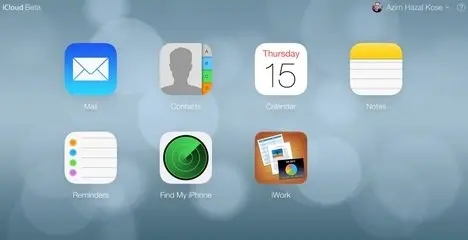
Bu aşamada iCloud hesabınıza yüklenen tüm rehberinizi web arayüzünde görebilirsiniz.
Eğer Rehberi Göremezseniz:
Aşağıdakileri kontrol edin:
Rehberinizi bilgisayara indirmek veya başka bir servise aktarmak istiyorsanız, dışa aktarma işlemi yapabilirsiniz.
VCF (Virtual Contact File) dosyası:
Yeni bir iPhone aldıysanız ve bu rehberi oraya aktarmak istiyorsanız:
Alternatif olarak, indirdiğiniz VCF dosyasını iletiMerkezi paneline yükleyerek SMS gönderimi için hazırlanabilirsiniz.
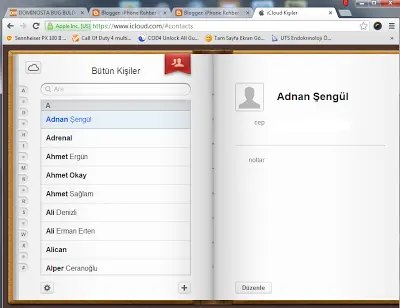
Sol alt köşedeki dişli işaretine tıklayın ve tümünü seç butonuna basın. Ardından yine aynı dişli simgesine tıklayıp Dışa Aktar butonuna basın. Tarayıcınız VCF uzantılı bir dosya indirecektir. Daha sonra yeni rehberimizle gelen VCF aktarım özelliği ile dosyanızı kendi panelinizden rahatça aktarabilirsiniz.
Ücretsiz hesap açın, 100 SMS kredisi ile hemen test edin.

Pazarlama
Geçtiğimiz her gün mobil dünya bir adım ileri giderek piyasayı yeni ürünlerle geliştiriyor. Her yeni çıkan ürün beraberinde getirdiği yenilikler sayesinde birçok sektörü geliştiriyor ya da yeni sektörlerin kapısını açıyor.
Devamını oku

Pazarlama
Bütünleşik pazarlama, var olan her alanda müşteriye ulaşımı ve reklam kampanyalarını yönetirken markanızda var olan her pazarlama aracının bu yönde kullanılmasını öngören bir pazarlama biçimidir.
Devamını oku
Pazarlama
Mobil kullanım günümüzde birçok taşınabilir elektronik cihazla birlikte en üst seviyeye ulaşmış durumda. Gelecek 10 yıl içerisinde oldukça ilginç cihazlar göreceğimiz kesin. Daha şimdiden giyilebilir teknolojinin vardığı nokta görülebilir derecede bilimkurgu filmlerinden bize ulaşmış gibi gözüküyor.
Devamını oku