Android Rehber iletiMerkezi ile Aktarım
iletiMerkezi android uygulaması toplu SMS gönderimi için yapılmıştır fakat rehber bölümünü aktarım içinde kullanılabilir.
iletiMerkezi android uygulaması toplu SMS gönderimi için yapılmıştır fakat rehber bölümünü aktarım içinde kullanılabilir.
Android telefonunuzdaki rehberinizi iletiMerkezi uygulaması kullanarak kolaylıkla aktarabilirsiniz. Tüm rehber verilerinizi tek tuşla senkronize edip, web panelinden Excel dosyası olarak indirebilir ve yönetebilirsiniz. iletiMerkezi uygulamasını hemen indirmek için tıklayın.
iletiMerkezi uygulaması, toplu SMS gönderimi için tasarlanmış olmakla birlikte, rehber yönetimi ve aktarımı için de güçlü özellikler barındırmaktadır. Bu sayede rehberinizi güvenli ve merkezi bir yerde tutabilir, istediğiniz zaman erişebilirsiniz.
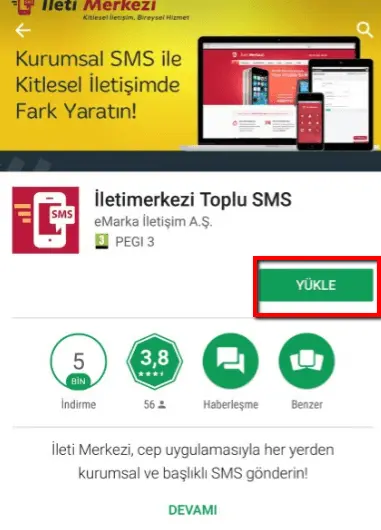
Play Store üzerinden "Yükle" butonuna tıklayarak iletiMerkezi uygulamasını indirebilirsiniz.
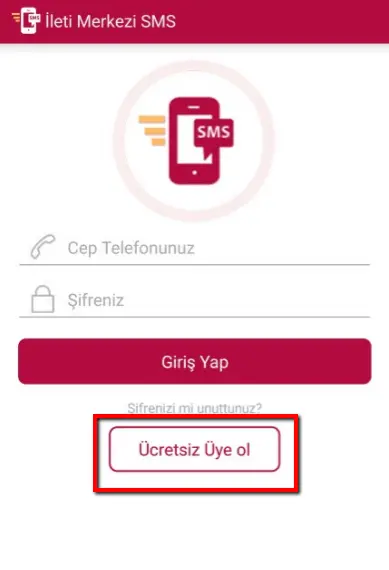
Uygulamayı açtıktan sonra ücretsiz üye olarak kullanmaya başlayabilirsiniz.
Üye olduktan sonra uygulama ana sayfası açılacaktır. Sol üst köşede logonun yanındaki menü butonuna tıklayarak menüyü açın ve ayarlar seçeneğine tıklayın.
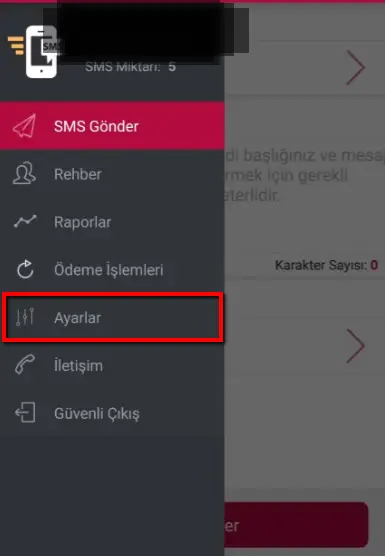
Ayarlar bölümünde "Telefon rehberimi senkronize et" seçeneğine tıklayın.
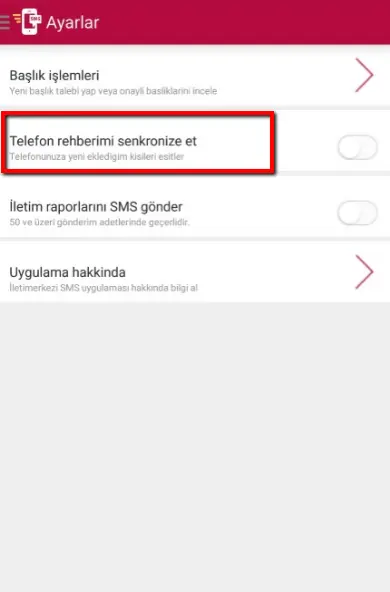
Senkronizasyon başladığında, ekranın alt kısımda bir uyarı çıkacaktır ve sağ tarafta kırmızı renkte aktif durum göstergesi göreceksiniz.
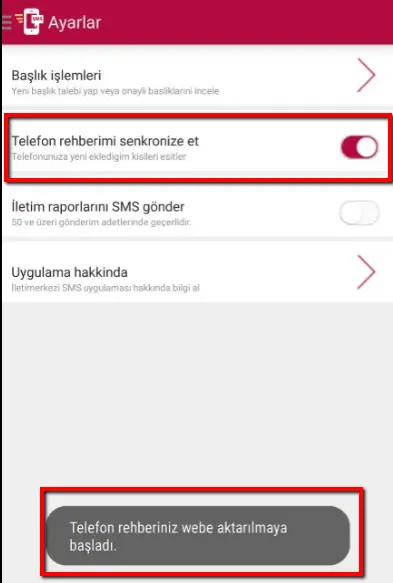
Senkronizasyon rehberinizin boyutuna bağlı olarak kısa bir süre alacaktır. Bu sırada bilgisayarınızdan iletimerkezi.com sitesine üyelik sırasında kullandığınız numara ve şifre ile giriş yapabilirsiniz.
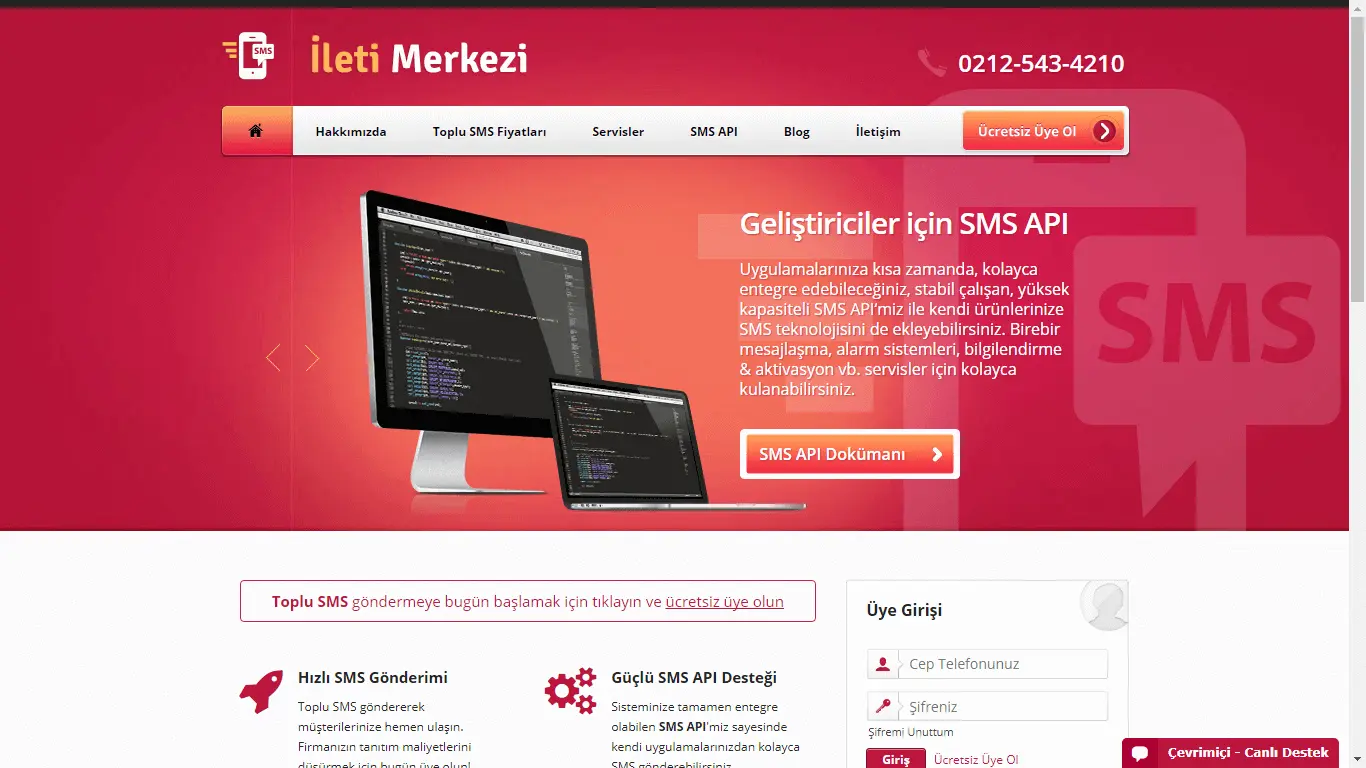
Giriş yaptıktan sonra sol menüden rehber seçeneğine tıklayın.
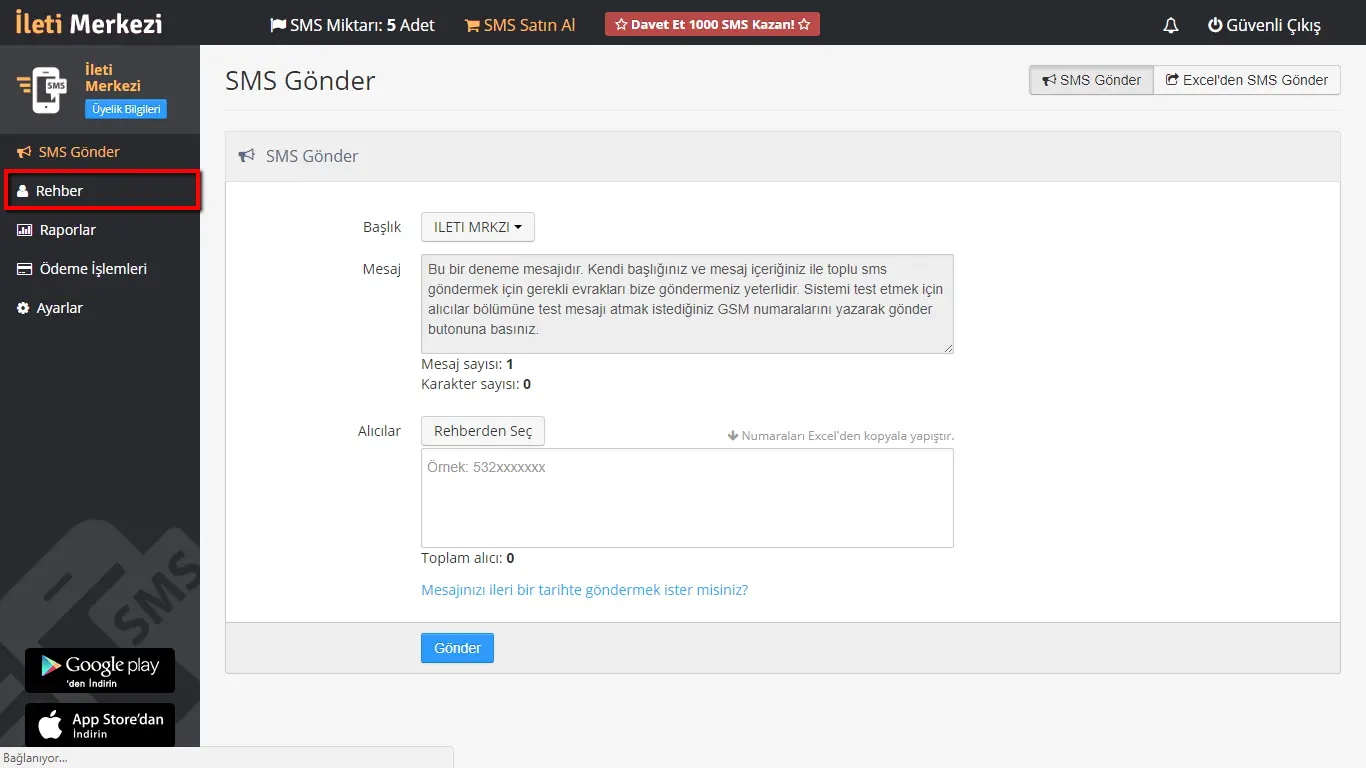
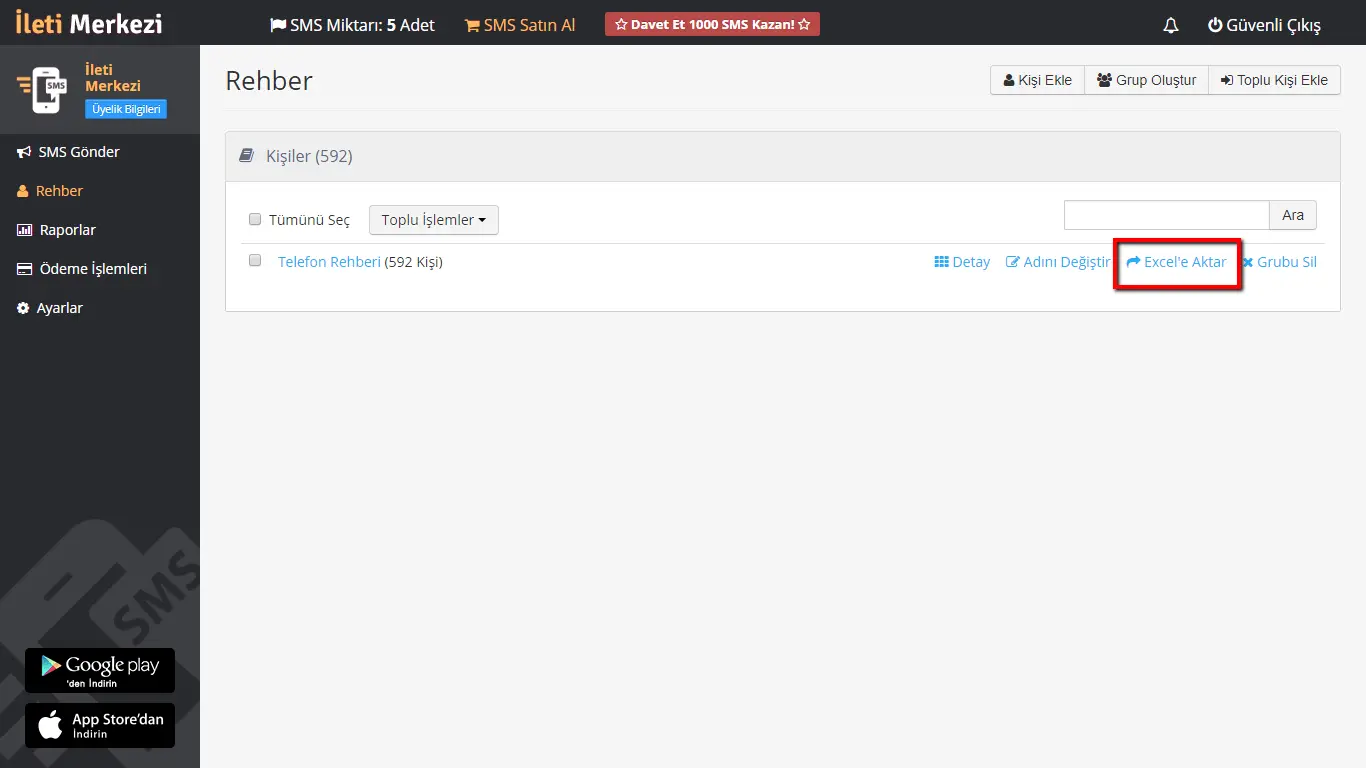
Rehber bölümünde, Android telefonunuzdan aktarılmış "Telefon Rehberi" grubunu görebilirsiniz. Bu grubu seçtikten sonra "Excele Aktar" butonuna tıklayarak Excel dosyası olarak aktarmaya başlayabilirsiniz.
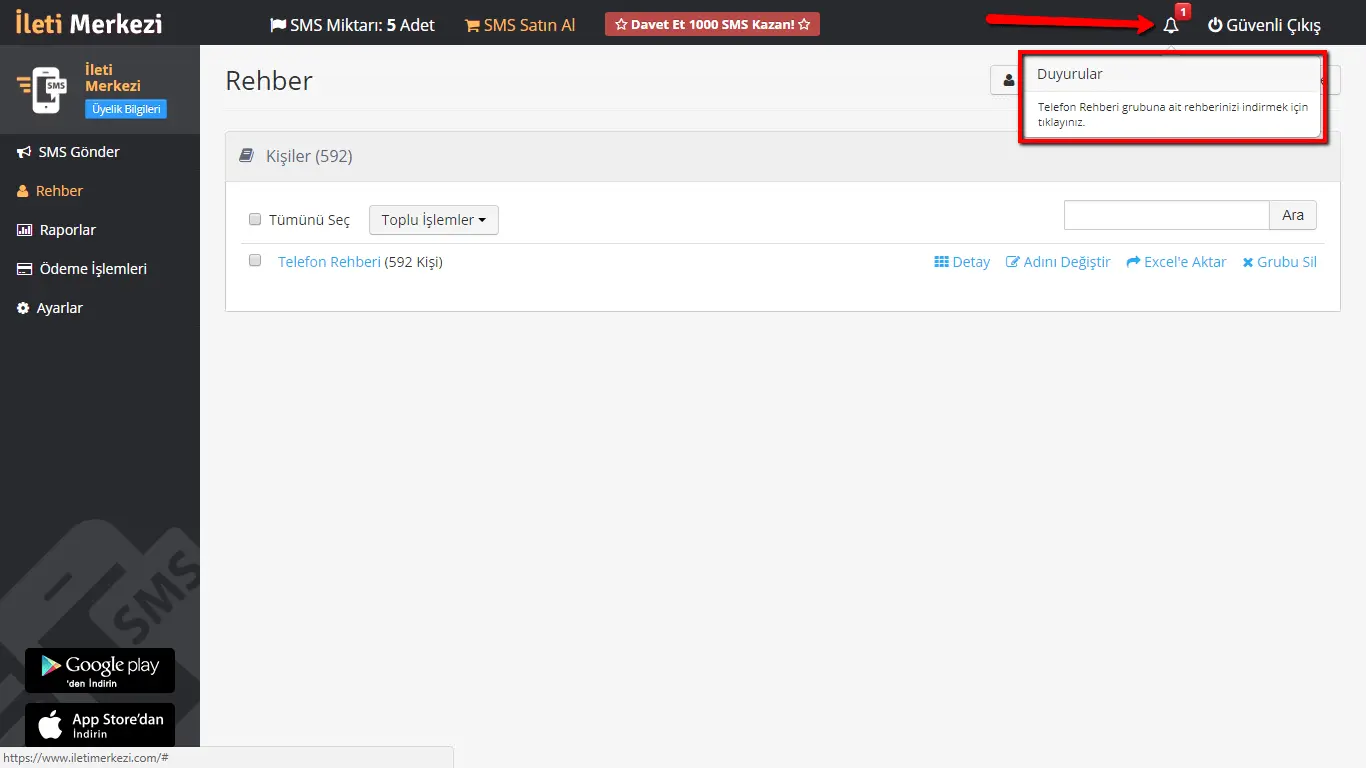
Excele aktarım tamamlandığında, sağ üst köşede bir bildirim göreceksiniz. Bu bildirime tıklayarak açılan pencerede, Excel dosyasının indirme linkini bulabilirsiniz. İndirme linkine tıklayarak rehberinizi Excel dosyası olarak indirebilirsiniz.
Ücretsiz hesap açın, 100 SMS kredisi ile hemen test edin.

Faydalı İpuçlar
Rehberinizi vcf olarak dışarı aktarabilirsiniz ardından yeni telefonunuz da tekrar içeri aktarabilirsiniz.
Devamını oku

Faydalı İpuçlar
Android telefonlarda rehber aktarımı için üç yöntem kullanabilirsiniz.
Devamını oku
Faydalı İpuçlar
Telefonununuzu google hesabınız ile aktarabilirsiniz.
Devamını oku